Exporta Airtable
a Excel.
Cuando tú elijas.
Exporta un libro de Excel legible directamente a tu PC o Mac. Descarga los adjuntos con una copia de seguridad ZIP. Sin scripts. Sin convertir archivos CSV manualmente.
Mac y Windows 9,99 USD · Pago único
Archivos .xlsx nativosArchivos de Excel claros y fáciles de leer.
Copias de seguridad ZIP con adjuntosGuarda los archivos originales en local.
Directamente en tu equipoSin almacenamiento intermedio en la nube.
Tus datos.
Listos para Excel.
Exporta Airtable a .xlsx para tu próximo informe, con nombres legibles para los registros vinculados.
Registros vinculados legibles.
Obtén los nombres y valores de los registros vinculados en un libro de Excel con formato. Ver los ejemplos de Excel y ZIP.
Descarga los adjuntos en una copia de seguridad ZIP.
Descarga archivos adjuntos de Airtable en lote, como fotos, archivos PDF y documentos, al activar la opción de adjuntos en tu copia de seguridad ZIP.
Sin scripts. Sin convertir archivos CSV.
Conecta Airtable, elige Excel y ejecuta la exportación desde la aplicación de escritorio. Exporta sin escribir código. También puedes usar CSV y JSON.
De la base al libro de Excel.
En unos sencillos pasos.
Elige los datos, el formato y el destino. Solid Backup ejecuta la exportación directamente en tu equipo sin scripts.
- 1
Conecta tu cuenta de Airtable
Autoriza el acceso a los datos de Airtable que quieras exportar.
- 2
Configura la exportación
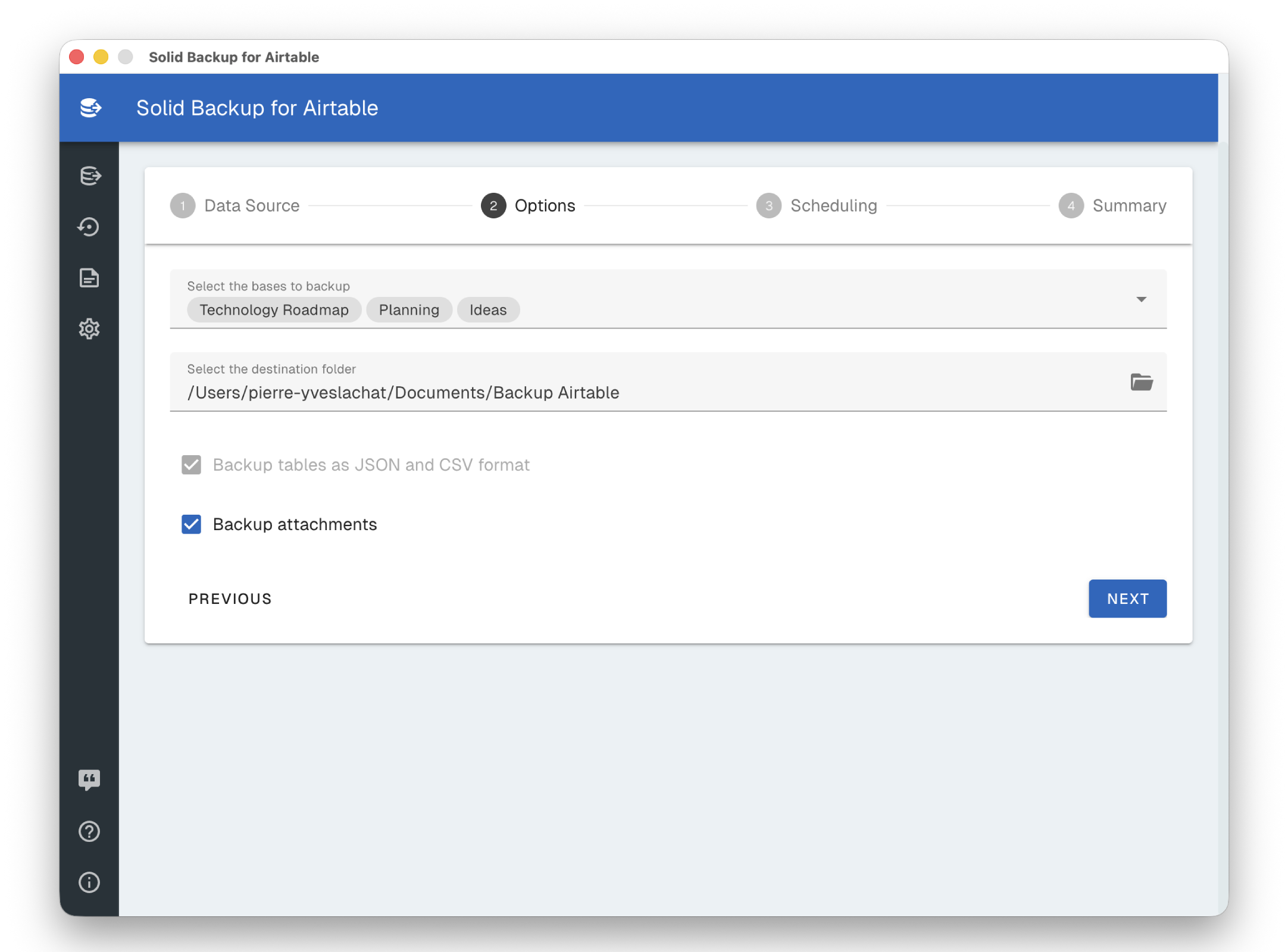
Selecciona las bases, el formato de archivo y una carpeta de tu equipo.
- 3
Exporta. O programa la exportación.
Ejecuta la exportación ahora o repítela cada día, semana o mes.
Una tarea menos
en tu calendario.
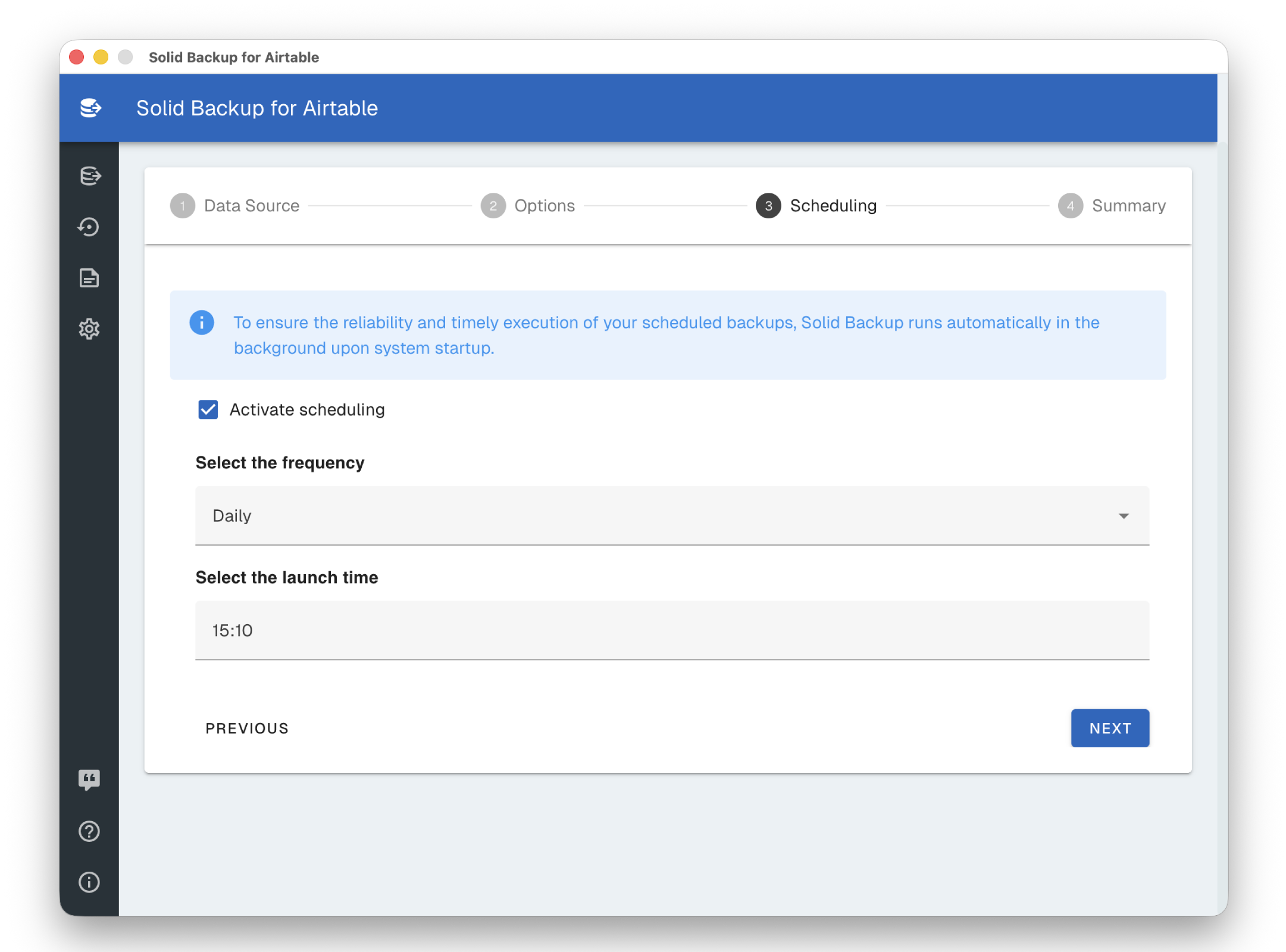
La hoja de cálculo del lunes. Tu archivo mensual. Elige la frecuencia de tus exportaciones y deja que Solid Backup se encargue de repetirlas.
- Programación diaria, semanal o mensual
- Exportaciones a Excel, CSV y JSON
- Copias de seguridad locales, con cifrado opcional
Para las exportaciones programadas, mantén el equipo encendido y la aplicación en ejecución, con conexión a internet. Leer la guía de programación.
Tus archivos se quedan en tu equipo.
Tú eliges cómo protegerlos.
Directamente de Airtable a tu equipo, sin almacenamiento intermedio en la nube. Añade una contraseña a los archivos comprimidos que quieras mantener privados.
Directamente en tu PC o Mac
Las exportaciones de Excel, las copias de seguridad y los archivos adjuntos se guardan en la carpeta que elijas. Solid Backup no consulta ni almacena tus datos exportados de Airtable en sus servidores.
Abre los archivos descargados sin conexión cuando los necesites. Conéctate a internet para obtener datos nuevos.
Descubrir las copias de seguridad locales de AirtableCifrado AES-256 opcional
Protege los archivos comprimidos exportados con una contraseña maestra y cifrado AES-256 mediante 7-Zip. Actívalo para los archivos sensibles o déjalo desactivado para acceder directamente a tus exportaciones.
El cifrado protege el contenido del archivo comprimido. No añade una contraseña de Excel a los archivos .xlsx extraídos.
Cómo funciona el cifrado de archivos comprimidosPara una rutina de copias de seguridad fiable, comprueba las descargas completadas, guarda la contraseña por separado y prueba los datos que necesitarías restaurar.
Descubre Solid Backup
en acción.
Conoce la aplicación, desde la conexión con Airtable hasta tu primera exportación.
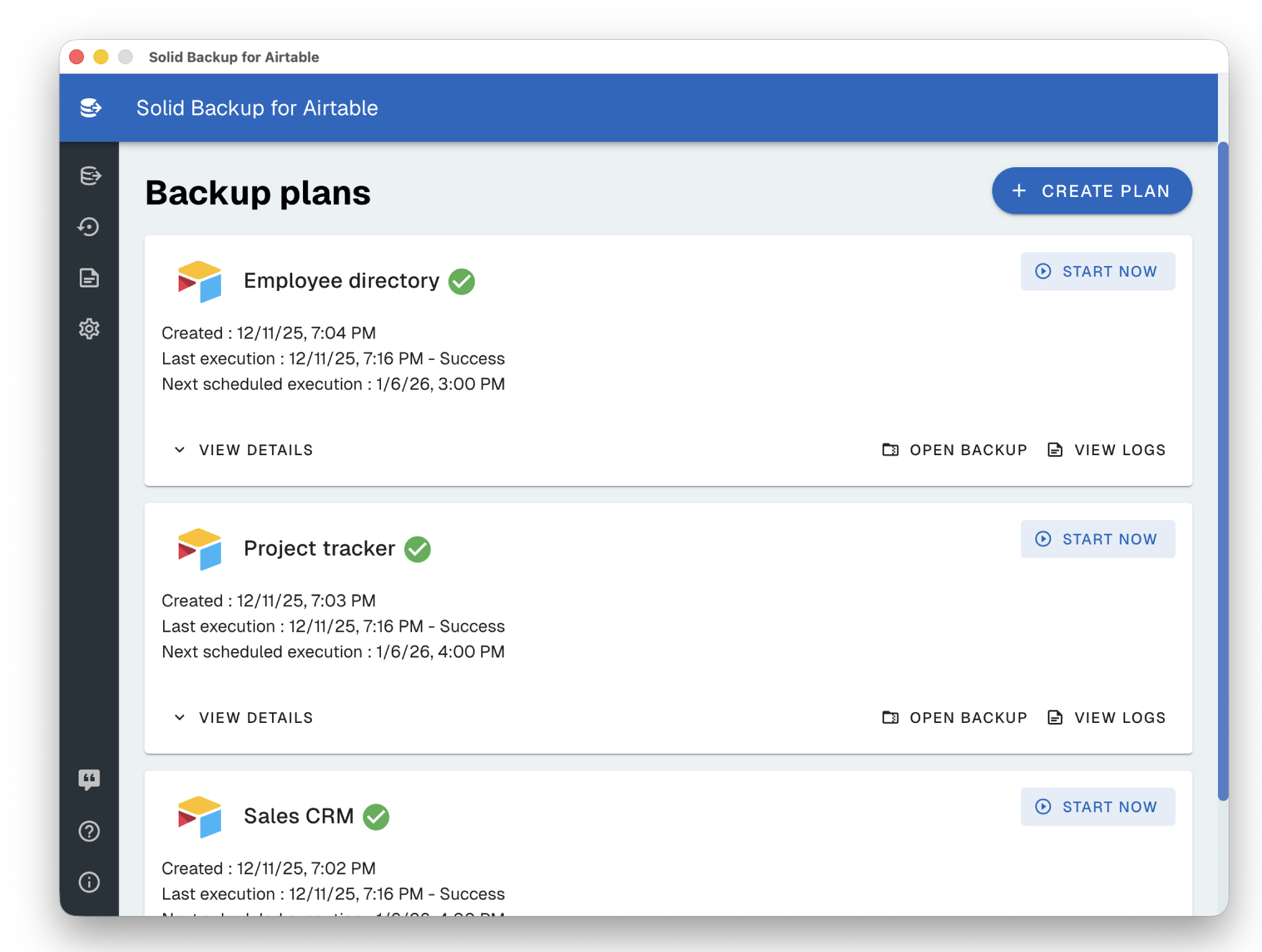
Tu proceso de copia de seguridad, paso a paso
Elige las bases y los archivos que necesites y sigue cada plan, desde la próxima ejecución programada hasta los registros de actividad.
Tus exportaciones.
Tu equipo.
Un solo pago.
Exporta a Excel hoy. Programa la próxima exportación. Y conserva una copia de seguridad.
¿Tienes preguntas? Aquí encontrarás respuestasSolid Backup para Airtable
9,99 USD Pago único
- Exportaciones a Excel, CSV y JSON
- Programación diaria, semanal y mensual
- Descarga de adjuntos en las copias de seguridad ZIP
- Descargas directas en tu PC o Mac
- Cifrado AES-256 opcional de archivos comprimidos
- Copias de seguridad locales y restauración
Para macOS y Windows. Elige la tienda de tu equipo.
Tus preguntas.
Respuestas claras.
¿Puedo exportar Airtable a Excel?
Sí. Solid Backup exporta tus datos de Airtable como archivos nativos de Excel (.xlsx). También puedes exportar a CSV y JSON. Los registros vinculados usan nombres legibles para facilitar el trabajo con los datos exportados.
¿Puedo programar mis exportaciones?
Sí. Configura una programación diaria, semanal o mensual en la aplicación de escritorio. Mantén el equipo encendido y la aplicación en ejecución, con conexión a internet, para que pueda obtener los datos de Airtable a la hora programada.
¿Qué ocurre con mis archivos adjuntos?
La opción de solo Excel crea un libro .xlsx sin descargar los archivos adjuntos. Para descargar los archivos adjuntos, crea una copia de seguridad ZIP y activa la descarga de adjuntos.
¿Dónde se guardan mis datos?
Las exportaciones y copias de seguridad se guardan localmente, en la carpeta que elijas en tu equipo. Solid Backup no almacena tus datos de Airtable en sus propios servidores en la nube.
¿El cifrado es opcional?
Sí. Puedes activar el cifrado AES-256 de archivos comprimidos mediante 7-Zip con una contraseña maestra. Déjalo desactivado para acceder directamente a los archivos exportados. El cifrado protege el archivo comprimido; los archivos de Excel extraídos necesitan su propia protección.
¿También puedo usarlo para hacer copias de seguridad?
Sí. Además de exportar a Excel, CSV y JSON, Solid Backup permite crear copias de seguridad locales, cifrarlas y restaurar datos en Airtable.
¿Es una suscripción?
No. Solid Backup cuesta 9,99 USD con un pago único. Elige la versión de Mac App Store o Microsoft Store según tu equipo.
Encuentra tu método de exportación.
Empieza con una hoja de cálculo, compara la opción CSV nativa o prepara una rutina de copias de seguridad locales.
Pon tus datos en movimiento.
¿Tienes alguna pregunta sobre Solid Backup? Estamos aquí para ayudarte.