
Exportez Airtable
vers Excel.
À votre rythme.
Obtenez un fichier Excel lisible et les véritables fichiers joints, téléchargés directement sur votre PC ou Mac. Sans script. Sans conversion CSV manuelle.
Mac et Windows 9,99 $ US · Achat unique
Fichiers .xlsx natifsDes fichiers Excel clairs et lisibles.
Pièces jointes inclusesLes vrais fichiers, téléchargés ensemble.
Directement sur votre ordinateurSans stockage cloud intermédiaire.
Vos données.
Prêtes pour Excel.
Exportez Airtable en .xlsx pour votre prochain rapport. Retrouvez les noms des enregistrements liés, ouvrez les fichiers téléchargés et conservez le tout sur votre ordinateur.
Des enregistrements liés lisibles.
Retrouvez les noms et les valeurs des enregistrements liés dans un fichier Excel mis en forme. Exportez Airtable vers Excel avec les enregistrements liés pour des rapports faciles à lire et à partager.
Les vrais fichiers suivent.
Téléchargez les pièces jointes Airtable en masse, notamment les images, photos, PDF et documents. Les fichiers sont enregistrés à côté du classeur, sans être incorporés dans les cellules Excel.
Sans script. Sans conversion CSV.
Connectez Airtable, choisissez Excel et lancez votre export dans l’application de bureau. Exportez sans écrire de code. Les formats CSV et JSON sont aussi disponibles.
De la base au fichier Excel.
En quelques étapes simples.
Choisissez les données, le format et la destination. Solid Backup gère l’export et le téléchargement des pièces jointes ensemble, sans script à écrire.
- 1
Connectez votre compte Airtable
Autorisez l’accès aux données Airtable que vous souhaitez exporter.
- 2
Choisissez votre export
Sélectionnez vos bases, le format de fichier et un dossier sur votre ordinateur.
- 3
Exportez. Ou planifiez.
Lancez l’export maintenant ou répétez-le chaque jour, semaine ou mois.
Une tâche en moins
dans votre agenda.
Le tableau du lundi. Votre archive mensuelle. Définissez le rythme de vos exports et laissez Solid Backup gérer la répétition.
- Planification quotidienne, hebdomadaire ou mensuelle
- Exports Excel, CSV et JSON
- Sauvegardes locales, avec chiffrement en option
Pour les exports planifiés, laissez l’ordinateur allumé et l’application ouverte, avec une connexion internet. Lire le guide de planification.
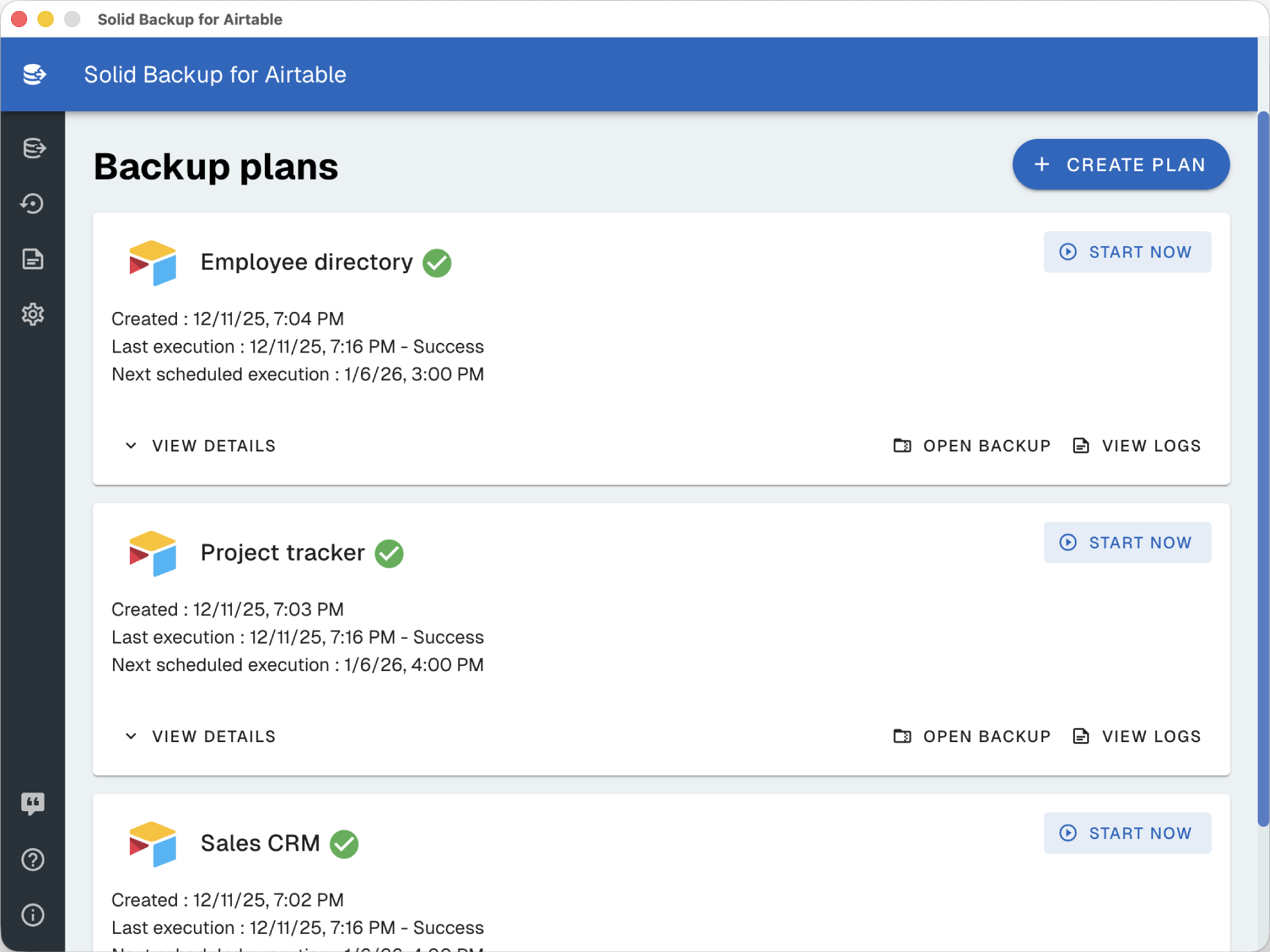
Vos fichiers restent en local.
Vous choisissez leur protection.
Directement d’Airtable vers votre ordinateur, sans stockage cloud intermédiaire. Ajoutez une protection par mot de passe aux archives que vous souhaitez garder confidentielles.
Directement sur votre PC ou Mac
Vos exports Excel, archives de sauvegarde et fichiers joints sont enregistrés dans le dossier de votre choix. Solid Backup ne consulte ni ne stocke vos données Airtable exportées sur ses serveurs.
Ouvrez les fichiers téléchargés hors ligne quand vous en avez besoin. Connectez-vous à internet pour récupérer de nouvelles données.
Découvrir la sauvegarde locale d’AirtableChiffrement AES-256 optionnel
Protégez les archives exportées avec un mot de passe principal et le chiffrement AES-256 via 7-Zip. Activez-le pour vos archives sensibles ou laissez-le désactivé pour accéder directement aux exports.
Le chiffrement protège le contenu de l’archive. Il n’ajoute pas de mot de passe Excel aux fichiers .xlsx extraits.
Comprendre le chiffrement des archivesPour une sauvegarde fiable, vérifiez les téléchargements terminés, conservez le mot de passe séparément et testez les données à restaurer.
Découvrez Solid Backup
en action.
Découvrez l’application, de la connexion à Airtable jusqu’à la création de votre premier export.
Vos exports.
Votre ordinateur.
Un seul achat.
Exportez vers Excel aujourd’hui. Planifiez le prochain export. Gardez aussi une sauvegarde.
Des questions ? Voici nos réponsesSolid Backup pour Airtable
9,99 $ US Achat unique
- Exports Excel, CSV et JSON
- Planification quotidienne, hebdomadaire et mensuelle
- Pièces jointes et enregistrements liés lisibles
- Téléchargement direct sur votre PC ou Mac
- Chiffrement AES-256 des archives en option
- Sauvegarde locale et restauration
Pour macOS et Windows. Choisissez la boutique adaptée à votre ordinateur.
Vos questions.
Des réponses claires.
Puis-je exporter Airtable vers Excel ?
Oui. Solid Backup exporte vos données Airtable en fichiers Excel natifs (.xlsx). Vous pouvez aussi exporter en CSV et JSON. Les enregistrements liés utilisent des noms lisibles pour faciliter l’exploitation des données.
Puis-je planifier mes exports ?
Oui. Définissez une fréquence quotidienne, hebdomadaire ou mensuelle dans l’application de bureau. Laissez l’ordinateur allumé et l’application ouverte, avec une connexion internet, pour récupérer les données Airtable à l’heure prévue.
Que deviennent mes pièces jointes ?
Les pièces jointes sont téléchargées sur votre ordinateur avec les données exportées. Elles sont enregistrées sous forme de fichiers, sans être incorporées dans les cellules Excel.
Où mes données sont-elles stockées ?
Vos exports et sauvegardes sont enregistrés en local, dans le dossier choisi sur votre ordinateur. Solid Backup ne stocke pas vos données Airtable sur ses propres serveurs cloud.
Le chiffrement est-il optionnel ?
Oui. Vous pouvez activer le chiffrement AES-256 des archives via 7-Zip avec un mot de passe principal. Laissez-le désactivé pour accéder directement aux fichiers exportés. Le chiffrement protège l’archive ; les fichiers Excel extraits nécessitent leur propre protection.
Puis-je aussi l’utiliser pour des sauvegardes ?
Oui. En plus des exports Excel, CSV et JSON, Solid Backup prend en charge la sauvegarde locale, le chiffrement et la restauration des données vers Airtable.
Est-ce un abonnement ?
Non. Solid Backup coûte 9,99 $ US en achat unique. Choisissez la version Mac App Store ou Microsoft Store adaptée à votre ordinateur.
Trouvez la méthode d’export adaptée.
Commencez par un fichier Excel, comparez l’export CSV natif ou organisez vos sauvegardes locales.
Passons à l’export de vos données.
Une question sur Solid Backup ? Nous sommes là pour vous aider.