
Descarga todos los archivos adjuntos de Airtable.
Guarda las imágenes, fotos, PDF y documentos adjuntos a tus registros de Airtable en una copia de seguridad ZIP en tu PC o Mac, sin scripts.
Un enlace en un CSV no es un archivo adjunto descargado
La exportación CSV de Airtable representa los archivos adjuntos con nombres de archivo y URL. Según la documentación de Airtable, estas URL caducan al cabo de unas horas. Por tanto, guardar solo el CSV no conserva los documentos adjuntos.
Para conservar una copia, guarda los archivos originales mientras tengas acceso a ellos. Solid Backup descarga los archivos adjuntos en tu equipo junto con los registros exportados, para que puedas guardar las imágenes, los PDF y los documentos con sus datos correspondientes.
Descargar archivos adjuntos de Airtable en lote sin scripts
Solid Backup puede descargar los adjuntos accesibles de los datos de Airtable seleccionados como parte de una copia de seguridad ZIP. Activa la descarga de adjuntos en las opciones de copia y ejecuta el plan para guardar los archivos junto con los datos.
La documentación de Airtable también propone un método con scripts para descargar adjuntos en lote. Es otra opción si te sientes cómodo trabajando con scripts. Solid Backup ofrece una aplicación de escritorio para quienes prefieren elegir los datos y ejecutar la exportación sin programar.
Las descargas van directamente de Airtable a tu equipo. Solid Backup no almacena los registros ni los archivos exportados en sus servidores. La aplicación necesita acceso a los datos de Airtable seleccionados y una conexión a internet para descargarlos.
Descargar imágenes, PDF y documentos de Airtable
Estos son tres usos cotidianos del mismo proceso de exportación. Son ejemplos ilustrativos, no funciones adicionales de conversión de archivos.
- Imágenes
- Exporta un catálogo de productos a Excel y descarga sus fotos como archivos de imagen. Usa el libro para consultar los datos de los artículos y abre las imágenes con tu visor habitual.
- Guarda un registro de proyectos o facturas en Excel, con los documentos PDF adjuntos descargados junto a él. Abre un PDF local para comprobar que tienes el archivo y no solo una URL.
- Documentos
- Conserva una copia de tu seguimiento de proyectos con los documentos adjuntos a sus registros. Mantén los archivos descargados junto con los datos exportados al mover o compartir la copia.
Este proceso descarga los archivos existentes. No convierte registros en informes PDF, no cambia formatos de documentos ni inserta fotos de productos en las celdas de Excel.
Descargar adjuntos en una copia de seguridad ZIP
- Selecciona los datos adecuados. Conecta tu cuenta de Airtable en Solid Backup y elige la base que quieras exportar. Comprueba que la cuenta tenga acceso a los campos de archivos adjuntos correspondientes.
- Elige la carpeta de destino. Elige una ubicación local con espacio para los registros y archivos. Las imágenes y los documentos grandes pueden ocupar más espacio que la hoja de cálculo.
- Ejecuta la exportación con archivos adjuntos. Para descargar los archivos adjuntos, crea una copia de seguridad ZIP y activa la descarga de adjuntos.
- Abre una muestra. Comprueba una imagen, un documento y un registro con varios archivos adjuntos antes de confiar en la copia.
Los archivos adjuntos se guardan por separado. No están insertados en las celdas de Excel. Si copias la exportación a otra ubicación, conserva los archivos descargados junto a ella.
Elige las bases e incluye sus archivos
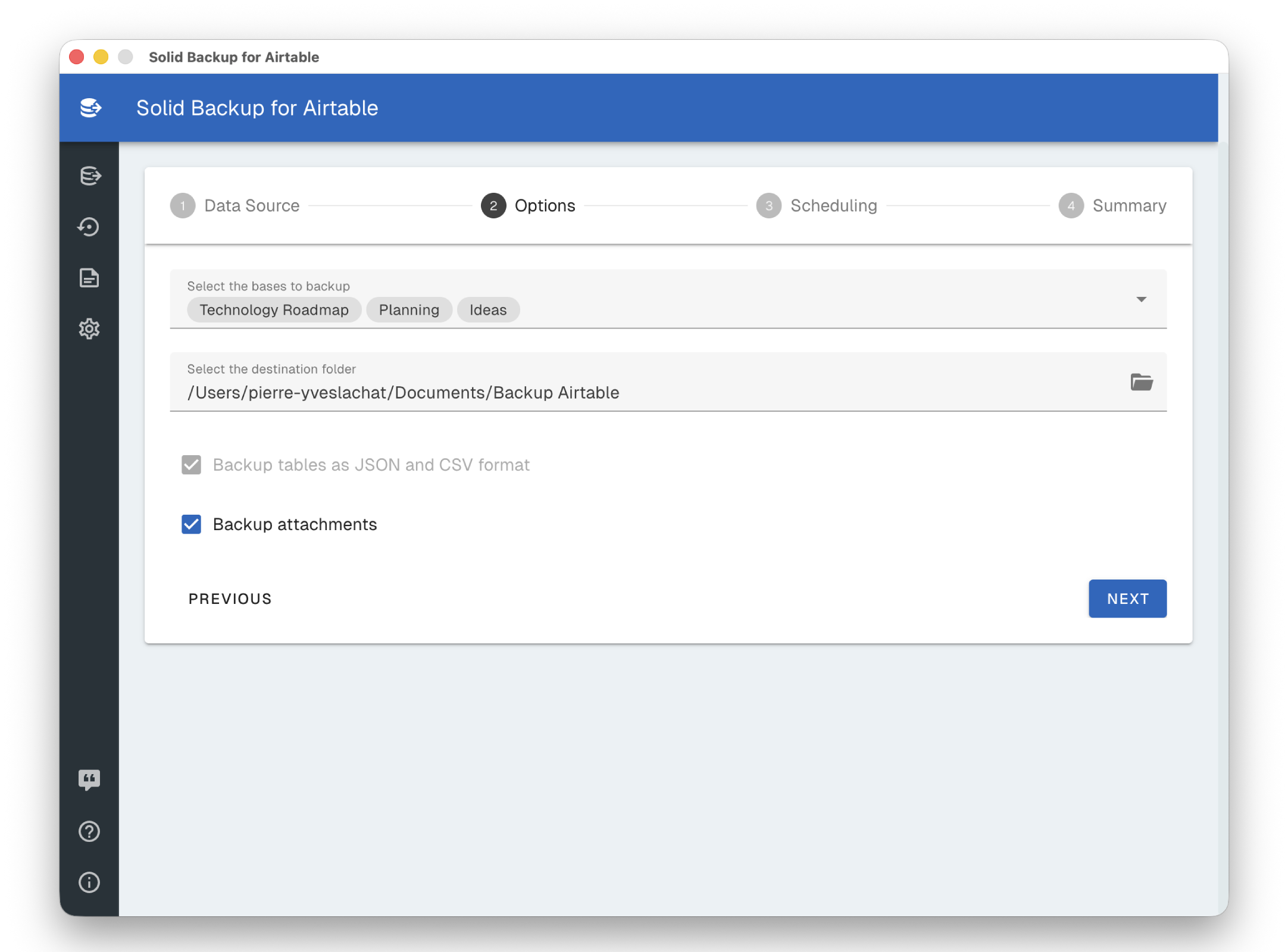
La pantalla de opciones de copia de seguridad permite seleccionar varias bases, elegir una carpeta de destino y activar Backup attachments. Esta pantalla muestra los ajustes de copia de seguridad; los archivos se descargan por separado de los datos de las tablas.
Comprueba qué puedes abrir sin conexión
Una vez completada la descarga, abre un archivo desde la carpeta local en lugar de usar una URL de Airtable. Así confirmarás que tienes una copia descargada y no un acceso directo que siga dependiendo de internet.
Revisa el estado de finalización en la aplicación y comprueba los errores de descarga antes de considerar completa la copia. Los permisos de acceso, el espacio disponible y las interrupciones de conexión pueden afectar a la exportación. Si el archivo adjunto de Airtable ya no es accesible, un enlace guardado no puede recuperar el archivo perdido.
Para crear copias periódicas, programa tus exportaciones y comprueba los archivos guardados de vez en cuando. Añade cifrado opcional de archivos comprimidos si esos documentos necesitan protección con contraseña.
Preguntas sobre la descarga de archivos adjuntos
¿Puedo descargar todos los archivos adjuntos de Airtable?
Solid Backup puede descargar en lote los archivos adjuntos de los datos de Airtable que selecciones y a los que tengas acceso. Elige las bases correctas y comprueba la exportación completada antes de considerar que la copia está completa.
¿Puedo guardar los archivos en mi PC con Windows?
Sí. Solid Backup es una aplicación de escritorio para Windows y macOS que guarda localmente los datos exportados y los archivos descargados.
¿Solid Backup almacena mis archivos en sus servidores?
No. Tus exportaciones de Airtable se descargan en tu equipo. Solid Backup no almacena esos datos exportados en sus propios servidores en la nube.
¿Descargar los archivos adjuntos equivale a hacer una copia de toda mi aplicación de Airtable?
No. Los registros y archivos forman parte de tu copia de datos. Por sí solos, no reproducen las interfaces, las automatizaciones ni los permisos de la cuenta. Consulta la guía de copias de seguridad locales para planificar la recuperación.
Fuentes
Método nativo de descarga en lote consultado el 31 de octubre de 2026: Airtable: descarga de archivos adjuntos y método con scripts. Funcionamiento de los adjuntos en CSV: Airtable: cómo aparecen los archivos adjuntos en las exportaciones CSV. El equipo del producto describe el funcionamiento de las descargas de Solid Backup.