Airtable-Backups. Auf Ihrem Computer.
Sichern Sie Airtable auf Ihrem Computer mit lesbaren Excel-Dateien und Anhängen, die Sie öffnen können. Downloads gehen direkt von Airtable auf Ihren PC oder Mac, ohne zwischengeschalteten Cloud-Speicher von Solid Backup.
Airtable auf Ihrem Computer sichern
Bewahren Sie ein lokales Airtable-Backup am gewünschten Speicherort auf Ihrem PC oder Mac auf. Downloads gehen direkt von Airtable auf Ihren Computer, ohne zwischengeschalteten Cloud-Speicher von Solid Backup. Solid Backup sieht Ihre exportierten Datensätze und Anhänge nicht ein und speichert sie nicht auf seinen Servern.
Nutzen Sie Excel für Berichte und die Offline-Nutzung oder CSV und JSON für andere Abläufe. Laden Sie die tatsächlichen Anhänge mit Ihren Datensätzen herunter, ohne ein Skript zu schreiben. Aktivieren Sie bei Bedarf die optionale AES-256-Verschlüsselung über 7-Zip, um Archive mit einem Passwort zu schützen.
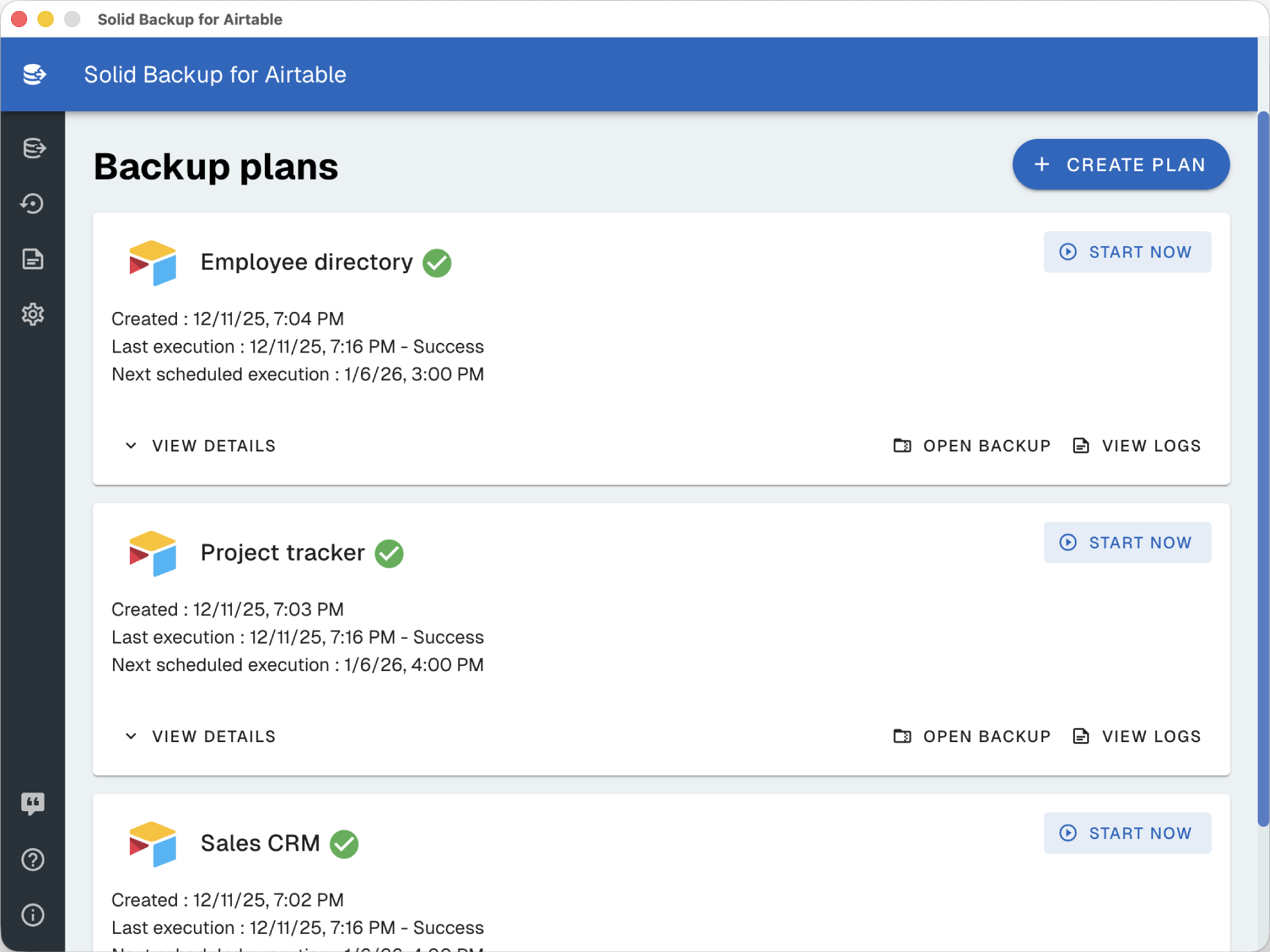
Einen überprüfbaren Backup-Ablauf einrichten
- Daten auswählen. Verbinden Sie Airtable und wählen Sie die zu sichernden Bases. Prüfen Sie, ob das Konto auf die benötigten Datensätze und Anhänge zugreifen kann.
- Speicherort auswählen. Speichern Sie in einem Ordner auf Ihrem Computer mit genügend Platz für Datensätze und Anhänge.
- Zeitplan auswählen. Wählen Sie tägliche Läufe für häufig geänderte Daten, wöchentliche für regelmäßige Berichte oder monatliche für ein periodisches Archiv.
- Über Verschlüsselung entscheiden. Aktivieren Sie den Passwortschutz für Archive mit vertraulichen Daten. Bewahren Sie das Passwort getrennt auf.
- Abgeschlossenen Lauf prüfen. Prüfen Sie den Ausführungsstatus in der App, kontrollieren Sie die Dateien und testen Sie die Wiederherstellung mit Testdaten.
Für ein geplantes Backup müssen Ihr Computer eingeschaltet und die App mit Internetzugang geöffnet sein. Ein ausgeschalteter Computer oder ein Gerät im Ruhezustand kann keine neuen Airtable-Daten abrufen. Nutzen Sie die Anleitung zur Zeitplanung für die praktischen Vorbereitungen.
Lokale Backups und Airtable-Snapshots erfüllen unterschiedliche Aufgaben
Airtable bietet Snapshots innerhalb seiner Plattform an. Wie lange der Verlauf verfügbar ist, hängt vom Tarif ab. Diese Snapshots sind nützlich, wenn Sie die eigenen Wiederherstellungsfunktionen von Airtable benötigen.
Ein Solid-Backup-Export liefert Dateien außerhalb dieser Plattform, die in Excel oder anderen Werkzeugen lesbar sind. Sie können beide Verfahren nutzen. Ein lokaler Datenexport ist keine exakte Kopie der Airtable-Oberflächen, Automatisierungen, Berechtigungen oder des Änderungsverlaufs.
Beginnen Sie mit der Anleitung zum Excel-Export , wenn Sie zunächst eine Tabelle statt eines Archivs zur Wiederherstellung benötigen.
Die Wiederherstellung einplanen
Solid Backup unterstützt die Wiederherstellung nach Airtable. Testen Sie die geplante Wiederherstellung mit einer Test-Base, bevor Sie sich darauf verlassen. Prüfen Sie die erzeugten Datensätze, verknüpften Werte und Anhänge. Behalten Sie das Originalarchiv, bis Sie das Ergebnis geprüft haben.
Mit lokaler Speicherung bestimmen Sie, wo Ihre Dateien liegen. Damit wird Ihr Computer Teil Ihres Backup-Plans: Schützen Sie ihn, halten Sie genügend Speicherplatz frei und bewahren Sie eine weitere Kopie wichtiger Archive auf. Verschlüsselung schützt den Inhalt, aber keine einzelne Kopie vor einem Festplattenausfall.
Solid Backup kostet einmalig 9,99 US$ und ist für Windows und macOS verfügbar. Wählen Sie Ihren Store oder erfahren Sie, wie die optionale Archivverschlüsselung funktioniert.
Quellen
Informationen zu Snapshots geprüft am 27. Oktober 2026: Airtable: Snapshots erstellen und wiederherstellen. Die Funktionen von Solid Backup werden vom Produktteam beschrieben.